当您在 Facebook、Twitter 或 LinkedIn 上分享链接时,预览中出现的图片可能决定是否有人点击。模糊的裁剪、被截断的面孔或毫无特色的背景片段不会激发信任——也不会带来点击。
今天,我们为所有 LinkMagnet 链接预览推出智能图片裁剪。
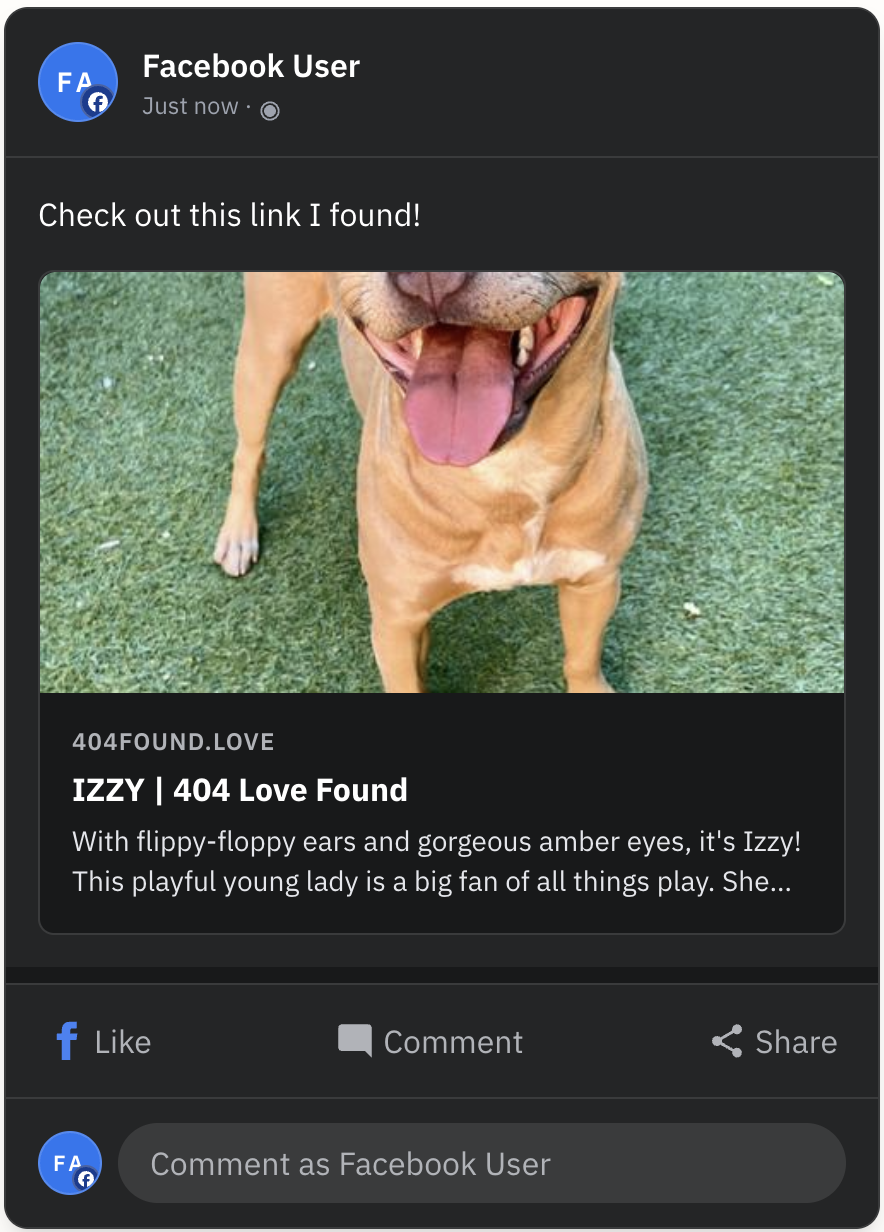
之前:
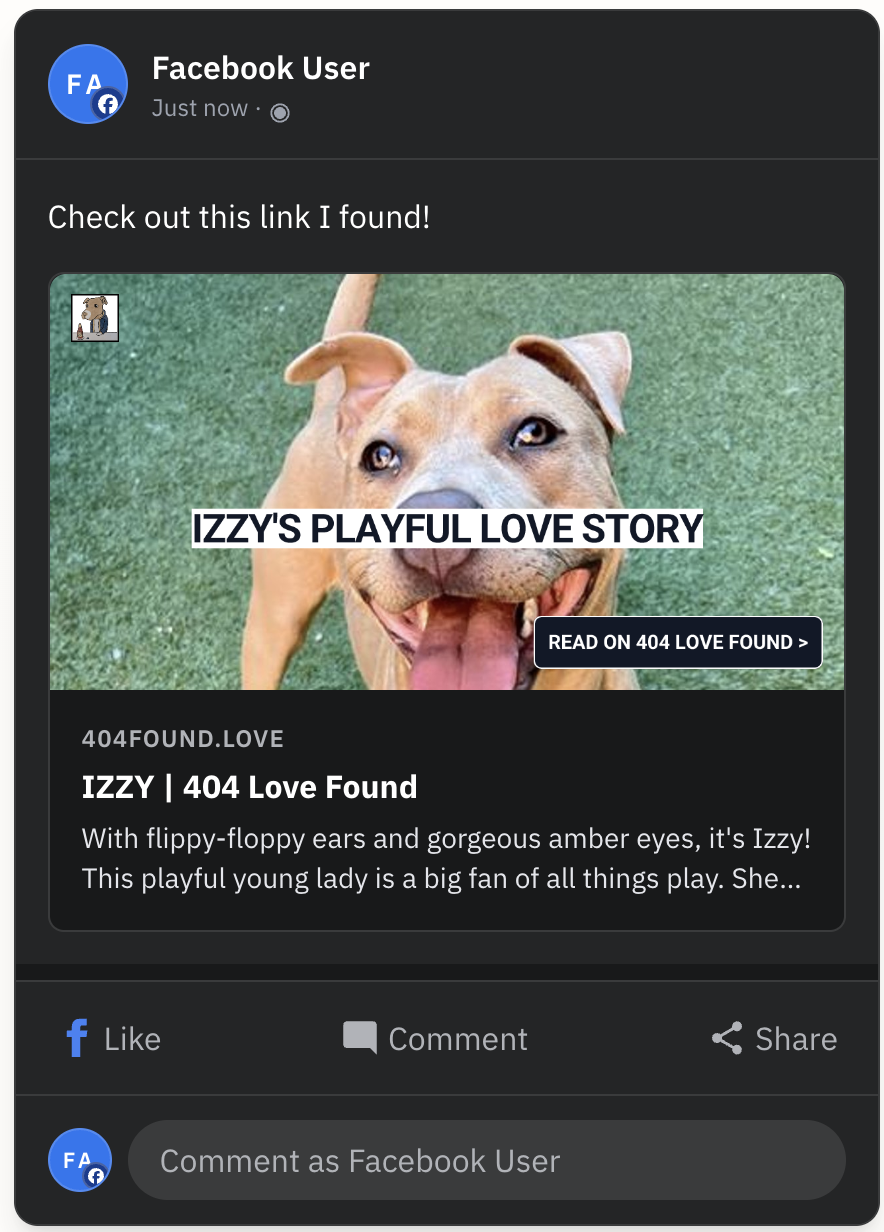
之后:
发生了什么变化
以前,当我们生成链接预览图片时,我们像大多数工具一样从中心裁剪。这对宽幅横向照片效果很好。但对于竖向图片、产品照片或重要部分不在正中心的图片,结果可能是一个预览显示了完全错误的内容。
现在,LinkMagnet 不再总是从中心裁剪,而是分析每张图片并专注于最清晰、视觉上最复杂的区域——具有最多细节、对比度和纹理的部分。那通常是主体所在的地方。
工作原理
当您创建短链接时,LinkMagnet 从您分享的页面获取图片,并通过注意力算法处理它。该算法扫描图片中视觉活动高的区域——边缘、细节、对比色——并使用这些信号来决定在哪里锚定裁剪。最终的预览图片从该区域生成,而不是从中心。
这是自动工作的。您不需要更改使用 LinkMagnet 的方式。
获得最佳结果的建议
智能裁剪效果很好,但源图片的质量非常重要。以下是帮助其发挥最佳作用的方法:
使用主体有清晰边缘和细节的图片。 该算法专注于清晰、高对比度的区域。光线良好的产品照片、人脸照片或具有强烈视觉结构的场景会给它提供清晰的信号。柔和、模糊或低对比度的图片给它的信息较少。
避免将关键内容放在极端边缘。 即使有智能裁剪,将高竖向图片放入宽幅 1.91:1 预览中也意味着某些内容会被裁掉。尽可能将最重要的内容远离极端顶部和底部边缘。
竖向和方形图片受益最多。 如果您分享的页面使用高照片——产品照、人物、动物——智能裁剪最有可能产生明显差异。已经接近 1.91:1 比例的横向图片几乎不需要裁剪,看起来与之前类似。
原始图片质量很重要。 智能裁剪对您分享页面的源图片进行操作。如果该图片分辨率低或压缩严重,无论在哪里裁剪,预览都会反映这一点。
关于宽高比的说明
社交平台以大约 1.91:1 的宽高比(1200×630 像素)显示链接预览。如果原始图片非常高——比如全身人像——总有一部分会在画面外。智能裁剪会选择我们能找到的最佳窗口,但它无法改变画布的基本形状。
如果您专门为社交分享创建图片,将其设计为 1.91:1 或接近该比例将让您最大程度地控制预览中显示的内容。
已经创建了链接?
智能裁剪适用于新创建的链接。如果您在此更新之前创建了链接并想利用智能裁剪,请为同一 URL 创建一个新的短链接。
愉快分享!